10 月 12, 2008
Category : Firefox | WebService
/ Tags : add-on | CSS | Firefox
gmail はショートカットが指定されていて、覚えてしまえばキーボードで操作できて便利です。ですがショートカットキーって覚えるまでは毎回「どうだっけ・・」と確認したり、ちょっと使わないとすぐ忘れてしまったりしませんか!?
そんな私のような人に便利なのが、Firefox の add-on 「stylish (or Greasemonkey)」で利用できる「Gmail - display keyboard shortcuts」というもの。gmail のショートカットキーを表示してくれるユーザースタイルです。本当に凄く便利で使わせてもらっていたのですが、Gmail2.0 になってからショートカットキーが表示されなくなってしまいました。
しばらくそのまま使っていたのですが、ふと内容をみたら結構簡単に表示させるようにできそうだったので手を加えてみました。
以下、私が手を加えた Gmail2.0 対応版の「Gmail - display keyboard shortcuts」です。stylish のコードに下の内容を登録することで利用できます。
CSS:
-
@namespace url(http://www.w3.org/1999/xhtml);
-
-
@-moz-document domain("mail.google.com") {
-
span.zD5BAe[id="1fbe"]::after,
-
span.zD5BAe[id=":r3"]::after,
-
#comp::after{
-
content:"(c)";
-
}
-
span.zD5BAe[title^="Inbox"]::after,
-
span#ds_inbox::after,
-
div.yyT6sf[id=":r2"]::after,
-
button#ac_ib::after{
-
content:"(g i)";
-
}
-
span.zD5BAe[title^="Starred"]::after,
-
div.yyT6sf[id=":r0"]::after,
-
span#ds_starred::after{
-
content:"(g s)";
-
}
-
span.zD5BAe[title^="Sent Mail"]::after,
-
div.yyT6sf[id=":qw"]::after{
-
content:"(g t)";
-
}
-
span.zD5BAe[title^="Drafts"]::after,
-
div.yyT6sf[id=":qu"]::after,
-
span#ds_drafts::after{
-
content:"(g d)";
-
}
-
span.zD5BAe[title^="All Mail"]::after,
-
div.yyT6sf[id=":qs"]::after,
-
span#ds_all::after{
-
content:"(g a)";
-
}
-
span.zD5BAe[id="1fbc"]::after,
-
span.zD5BAe[id=":q5"]::after,
-
span#cont::after{
-
content:"(g c)";
-
}
-
div.A5liqb[act="19"]::after,
-
div.vwcZUe[act="19"]::after,
-
b#bk::after{
-
content:"(u)";
-
}
-
button.BuNwUe[act="7"]::after,
-
button.Gjckbb[act="7"]::after,
-
button[id^="ac_rc"]::after{
-
content:"(y)";
-
}
-
button.BuNwUe[act="9"]::after,
-
button.Gjckbb[act="9"]::after,
-
button#ac_sp::after{
-
content:"(!)";
-
}
-
button.BuNwUe[act="10"]::after,
-
button.Gjckbb[act="10"]::after,
-
button#ac_tr::after{
-
content:"(#)";
-
}
-
div.SvrlRe::after,
-
div.cKWzSc span.qZkfSe::after,
-
td#sm_2::after{
-
content:"(r)";
-
}
-
div.K98VUe span.qZkfSe::after,
-
span#r_3::after{
-
content:"(a)";
-
}
-
div.XymfBd span.qZkfSe::after,
-
span#r_4::after,
-
td#sm_4::after{
-
content:"(f)";
-
}
-
span#pt::after{
-
content:"(k)";
-
}
-
span#nt::after{
-
content:"(j)";
-
}
-
div.c1I77d button[id] b::after,
-
button[id="1evq"]::after,
-
button#snd::after{
-
content:"(Tab-Enter)";
-
}
-
div.c1I77d button[style]::after,
-
button#d::after{
-
content:"(Ctrl+s)";
-
}
-
span[selector="all"]::after{
-
content:"(* a)";
-
}
-
span[selector="none"]::after{
-
content:"(* n)";
-
}
-
span[selector="read"]::after{
-
content:"(* r)";
-
}
-
span[selector="unread"]::after{
-
content:"(* u)";
-
}
-
span[selector="starred"]::after{
-
content:"(* s)";
-
}
-
span[selector="unstarred"]::after{
-
/* content:""; */
-
}
-
-
}
少し表示の違いはありますが、とりあえず使えるようになってはいます。
8 月 9, 2008
Category : WebService
/ Tags : git | WebService
Your Dashboard — GitHub
バージョン管理の github を windows から使ってみようと思いやってみました。
ちなみに私は Home — GitHub Guides — GitHub を見たりしつつ、こうやって使うんだなとうっすら理解した程度のレベルです。できたものの書いておかないと忘れそうなのでメモ。
アカウント作成、リポジトリを作る
まずは github にアカウントを作る。SSH Public Key は空白のままでとりあえずアカウント作成。
ログインしたら「Create a Repository」と書いてあるリンクからリポジトリを作成。
- Project Name:適当に付ける。
- Description:このリポジトリの説明。なくても OK。
- Homepage URL:空白でも OK。
- Who has access to this repository? (You can change this later):フリーだと Anyone しか選べないのかな?とりあえずそのままで
リポジトリを作成すると、最初に打つコマンドがズラーっと表示されるのでブラウザを閉じずにおく。
Windows で git を使うための準備
Using Git and Github for the Windows for newbies — GitHub Guides — GitHub
上記ページを参考に。cygwin を入れてもいいようですが、私はここに書いてあるとおり msysGit を入れてみました。
msysgit - Google Code
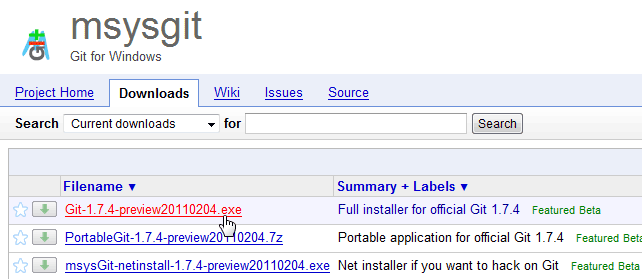
ここにある「msysGit-netinstall-1.5.4-rc0-preview20071217.exe」を落としてインストール。インストールには結構時間がかかりました。
インストールが終わったら、上記ページで「Creating your very own SSH-key 」と書いてある項目のコマンドを打って実行。ここで任意の key となるパスワードを入力してエンター>もう一度確認のために同じパスワードを入力してエンター。文字数が 4 文字以上ないとエラーになるので 4 文字以上で。
ちゃんと設定できたら、「C:\Documents and Settings\YourNameHere\.ssh\」内に「id_rsa.pub」が作成される。もし環境変数で「HOME」をどこか他に設定していた場合には「HOME\.ssh\」内に作成される。
(確か Windows では、環境変数を指定していない場合は「HOME」=「C:\Documents and Settings\YourNameHere\」で扱われるんだったような…気がするので、そのためだと思う。)
「id_rsa.pub」の内容を Your Account — GitHub の SSH Public Keys のところに入力しておく。
msysGit を使って色々する
msysGit をデフォルトのままインストールした場合は「C:\msysgit」に「msys.bat」ができているので、この「msys.bat」をダブルクリックしてコマンドプロンプト起動。
ちなみに起動後にタイトルバーのところを右クリックしてプロパティを選び、編集オプションの「簡易編集モード」にチェックを入れると、クリップボードにある文言を右クリックで貼り付けられて楽ができます。
msys.bat を起動したら、先ほどリポジトリを作成した際に表示されたコマンドをブラウザ見つつ上から 1 行ずつ打って(もしくはコピーして右クリックで貼り付けて)エンター。Existing Git Repo? より先は、すでにリポジトリがある人向けなので、まだない人はスルーして OK (だと思う、たぶん)。
途中で入力を求められることもあるので、聞かれてる内容に適宜答えつつエンター。SSH Public Key を聞かれたら、先ほど設定した任意の key となるパスワード(「id_rsa.pub」に書いてある文字列じゃなくて、自分が打ったほう)を入力してエンター。
github の SSH Key ガイドも参考に。
github のサイト上で確認してみる
ちゃんと出来ていれば、サイトにリポジトリができ、README という名前のファイルがあがっているはず。
とりあえず覚えておこうと思うコマンド
- git add README
- README というファイルをリポジトリに追加
- git commit -m 'first commit'
- ローカルのリポジトリに変更を適用 'first...' のところはコメント
- git push origin master
- リモートリポジトリに変更を適用( master を origin に push )
- ( cd hogehoge )
git pull origin master
- (ローカルリポジトリのディレクトリに移動して)リモートリポジトリの変更をローカルリポジトリに適用
リモートリポジトリ(ここでは公開サイトのリポジトリ)へのコミットを、push というらしい。
参考にさせていただいたサイト
8 月 9, 2008
Category : WebService
/ Tags : gvim
gist.github というちょっとしたソースコードを管理できるサービスを知りました。おーなんてお手軽なんだろう。便利そう。とりあえず _gvimrc ( gvim の設定ファイル ) をこれで管理してみようかなーと思います。

gist: 4656 — GitHub
9 月 8, 2007
Category : WebService
/ Tags : WebService
trunc は国産の iGoogle のようなサービスです。
この記事を読んで試してみました!
SNSもメールも動画も1画面で 自分専用ポータル「trunc」 - ITmedia News

ログインした画面。こんなインターフェースになっています。左の部分にあるパーツを右に追加していく仕組み。左の部分は隠せます。あとタブもついてます。
trunc ってどんなもの?ということに関しては、開発者ブログに分かりやすい一文があったので引用します。
「trunc」は、ウェブサイト上で提供されるパーソナライズド・ホームページで、
色々なウェブサイト(ニュース、ブログなど)、ウェブサービス(動画サービス、
SNSサービス、メールサービス、画像サービス、ECサービスなど)の情報を
まとめて表示できるサービスです。
一言で言えば、「自分専用ポータル」です。
「trunc」では、日本人の使うサービスに特化してあらゆるサービスの
垣根を越えてサービス展開を行なっていきたいと思います。
『
trunc 運営者ブログ
』より引用
[Read more]
7 月 30, 2007
Category : Software | WebService
/ Tags : Software | WebService
PC へのリモートアクセスとデスクトップ制御ができる LogMeIn というサービスがあります。
以前書いた記事はこちら:「外出先からブラウザで自宅の PC を操作できる LogMeIn」

LogMeIn - PC へのリモート アクセスとデスクトップ制御用ソフトウェア
このサービスのページに久しぶりに行ってみたら、日本語に対応していました。
やっぱり見た目が日本語かどうかというのは、とっつきやすさに大きな違いがあると思うので(私は少なくともあります!
)これは嬉しいです。
ちょっと調べてみたところ、「Japan.internet.com Webビジネス - リモート接続サービスの LogMeIn、日本語に対応」という記事を見つけました。
大分前から日本語に対応していたようで・・・!もう 10 ヶ月も前ですね!知らなかった~

製品比較のページを見たところ、以前よりサービスが増えているような…?
有料版を使えばファイルの転送も可能ですが、たまにちょっと使う程度ならばファイル転送はメールで自分に投げておくとか、オンラインストレージを上手く利用すれば良いかな~と思います。
私自身はリモートを使うことが減っているので活用の機会が減ってるのですが、とても便利なサービスですので再度記事にしておきます 
1 月 3, 2007
Category : Firefox | WebService
/ Tags : add-on | Firefox | WebService
firefox の拡張「Copy URL+」は、ページの URL やページのタイトルなどコピーする機能を追加できるものです。
何をコピーするか、どういう風にコピーしたものを書き出すか、などを自分好みに設定して使うことができます。
たとえば以下のような使い方が可能です。
- したいサイトを表示させ、引用文を選択
- クリックして Copy URL+ から任意のものを選ぶ
- したら、その引用文とサイトへのリンクが HTML として貼り付けられる
とても便利なので、ブログを書いている方なら使っている方も多いはず。
[Read more]
7 月 29, 2006
Category : WebService
/ Tags : graphic | WebService
「E-Mail Icon Generator」
こちらのほうが有名なのかな?hotmail 、gmail 、yahoo 等多くの種類に対応。

こんなかんじのものが作れます。

作るときの画面&作れるメールアドレスの種類はこんなかんじ。
「Liquism Emails」
前からたまに見ていて、あのデザインのはどこで作るのだろうと思っていたら、先日発見。


こんな感じのものが作れます。
対応する種類は、AOL 、Gmail 、MSN 、Hotmail 、等。

こんなかんじで、こちらのほうはドメインの指定も自由にカスタマイズ可能です。
6 月 14, 2006
Category : WebService | 雑記・日記
/ Tags : Windows
hspace="4" vspace="4" border="0" />e
Microsoft Windows Vista ホーム
Windows Vista に関してちょっと情報あつめたものを纏めておきます。
※私があちこち見て纏めたものですので、間違ってる可能性もあります。
###Windows Vista 最低システム要件
参考 - Windows Vista: サポートされている最低システム要件
- CPU 800 MHz 32 ビット (x86) または 64 ビット (x64) プロセッサ
- HDD 20 GB 以上
- HDD に空きが 15 GB 以上
- CD-ROM ドライブ ( 外付けでも内臓でも良い )
- GPU SVGA ( 800x600 )
###Windows Vista 推奨システム要件
-
CPU クロック周波数 2.0GHz 以上
- Intel Celeron D、Pentium 4、Pentium D、Pentium XE、Core Duo、Core Solo 以上
- AMD Athlon64、Athlon64 X2、Sempron、Turion64 以上
- システムメモリ 1 GB 以上
- DirectX 9.0 対応のグラフィックボード ( ビデオメモリ 128 MB 以上 )
- ATI RADEON 9500 以降
- NVIDIA GeForceFX 5200 以降
- 内臓 Intel 915 以降
- DVD-ROM を認識できるドライブ
それなりに動かすには、これくらい必要のようです。ちょっとシビアかなぁ。
メモリあたりは買い足さないといけない人が多くなるかも?
Vista は見た目が美しいのが売りの 1 つのようですが、グラフィカルな見た目のために、
その分メモリやグラフィックボードのハードルが高くなってる印象です。
ちなみに 32bit 版と、64bit 版がある模様。
Athlon64 で 64bit 動かすと早いのかな~?その辺りがイマイチ分かってません@@
とりあえずダウンロードしたので、時間があるときにでも DVD に焼いて
Vista β をインストールして弄ってみたいなと思います。
6 月 8, 2006
Category : WebService
/ Tags : WebService
ちょっと気になる情報がありました。これ、結構おもしろそうだなあ
早速 ALPSLAB photo にいって弄ってきました。
このテのものはモッサリした動きだとイライラしてしまいますが、軽快な動作でした。
マップの動きがスムーズで、ホイールを地図上でクルクル動かせば拡大縮小もするするしてくれる。気持ちのいい動き。
地図上の緑の噴出しにカーソルをあわせると、その場に関連づけのある写真が小さくならんでポップアップされ、さらに気になる写真は拡大でみれる。
そういった一連の動きが、わりとスムーズでした。
hspace="4" vspace="4" border="0" />
ALPSLAB photo
触ってみるのが1番分かりやすいと思うので、一度覗いてみるとよいかも。
場所を指定して、行った事がない場所の写真を見れるのって結構いいな。
たとえば引越し前に見てみるとか良さそうじゃないですか?旅行前とか。
写真をぼんやり見ていて、「綺麗だなぁ、これはどこかなぁ」と興味が沸いたらすぐ地図で確認、なんて感じもなかなか楽しそうです。
まだ地域によって写真が少なかったりしてますが、これからに期待。
最近のコメント